Tuesday, February 4, 2014

Structural Equation Model (SEM)

Berikut ini kami sampaikan secara singkat tentang SEM
SEM merupakan salah satu teknik analisis multivariate yang memungkinkan dilakukan analisis serangkaian dari beberapa variable laten secara simultan sehingga memberikan efisiensi secara statistic.


Dalam SEM memungkinkan adanya pendekatan terintegrasi antara (1) Analisis data empirik, dan (2)     Pengembangan konsep teoritik


Dalam SEM, Parameter yang diduga:.
1. Parameter pada Model Pengukuran
2. Parameter pengaruh variabel eksogen thd variabel endogen
3. Parameter pengaruh antar variabel endogen
4. Parameter korelasi antar variabel eksogen
5. Parameter error.

Dalam SEM, ada 3 variabel yaitu : Variabel Eksogen, Variabel Endogen, dan Variabel Error
1.      Variabel eksogen adalah variabel penyebab, variabel yang tidak dipengaruhi oleh variabel lainnya. Variabel eksogen memberikan efek kepada variabel lainnya.
Dalam diagram jalur, ditandai tidak ada panah tunggal yang menuju kearahnya.
2.      Variabel endogen adalah variabel yang dijelaskan oleh variabel eksogen. Variabel endogen adalah efek dari variabel eksogen.
Dalam diagram jalur, ditandai oleh kepala panah yang menuju kearahnya.
3.      Variabel error didefinisikan sebagai kumpulan variabel-variabel eksogen lainnya yang tidak dimasukkan dalam sistem penelitian yang dimungkinkan masih mempengaruhi variabel endogen.

ANDA AKAN ANALISIS SEM HUBUNGI : HARISCOM

Sediakan data dan  jenis variabelnya.

Tuesday, August 20, 2013

One Way Anova dalam Excel

Tutorial One Way Anova dalam Excel


Artikel kali ini melanjutkan artikel sebelumnya yang berjudul "One Way Anova dalam SPSS". Pada bahasan tersebut, dijelaskan bagaimana langkah demi langkah melakukan uji One Way Anova dengan menggunakan aplikasi atau software SPSS beserta dengan pengertian dan interprestasi hasilnya. Sedangkan pada bahasan ini, hanya kan dijelaskan cara melakukan uji One Way Anova dengan menggunakan software yang banyak beredar, yaitu MS Excel 2007 atau di atasnya. Tentunya hasil dengan menggunakan excel tidaklah sebaik menggunakan SPSS, tetapi dengan menggunakan Excel tentunya lebih mudah dan program excel ini biasanya banyak dimiliki oleh setiap pengguna komputer.

Sebelum memulai tutorial, anda terlebih dahulu harus mengaktifkan Add Inn dalam Aplikasi Excel anda, yaitu Add inn "Analysis Toolpak". Cara mengaktifkannya, baca artikel kami tentang "Cara Mengaktifkan Add Inn Analysis toolpak di Excel".

Setelah anda mengaktifkannya, langsung saja lihat file di bawah ini, atau anda mendownloadnya di:
One Way Anova.xlsx
(Apabila mucul jendela Adf.ly, tunggu 5 detik lalu klik Lewati)


Berikut Tahapan Langkahnya:
  • Buka MS Excel
  • Jika belum mengaktifkan "Analysis Toolpak", maka aktifkan!
  • Buat 3 kolom dari cell A5 s/d C12 seperti contoh dan isi datanya
  • Kolom pertama adalah data pendapatan pekerja Tani, kolom kedua adalah pendapatan Buruh dan ketiga adalah pendapatan Lainnya.
  • Data berisi 8 responden per kolom
  • Setelah data terisi, pada Menu klik Data, pada Data Ribbon kanan sendiri, pilih "Data Analysis" lalu klik

  • Setelah diklik, akan muncul jendela sebagai berikut:

  • Pilih "Anova: Single Factor" Lalu klik OK. Maka akan muncul jendela:

  • Arahkan pointer kursor ke kotak "input range" lalu klik dan blok 3 kolom data, yaitu dari cell A5 s/d cell C12.
  • Output Optioons pilih Output Range dan klik kotak output range dan pilih cell E5.
  • Klik OK
  • Lihat hasil

Interprestasi Hasil:
  • Pada Uji One Way Anova dengan Analysis Toolpak Excel, anda hanya bisa mendapatkan nilai P-Value yaitu dengan melihat Nilai P-Value pada tabel ANOVA. Pada contoh ini nilainya 0,036738 di mana <0,05 yang berarti terdapat perbedaan bermakna pendapatan berdasarkan pekerjaan.
  • Beda halnya dengan SPSS, anda dapat melihat nilai homogenitas dan Pos Hoc Test. Untuk lebih jelasnya baca artikel "One Way Anova dalam SPSS".

Uji F dan Uji T


Uji F dan Uji T


Uji F dikenal dengan Uji serentak atau uji Model/Uji Anova, yaitu uji untuk melihat bagaimanakah pengaruh semua variabel bebasnya secara bersama-sama terhadap variabel terikatnya. Atau untuk menguji apakah model regresi yang kita buat baik/signifikan atau tidak baik/non signifikan.

Jika model signifikan maka model bisa digunakan untuk prediksi/peramalan, sebaliknya jika non/tidak signifikan maka model regresi tidak bisa digunakan untuk peramalan.
 

Uji F dapat dilakukan dengan membandingkan F hitung dengan F tabel, jika F hitung > dari F tabel, (Ho di tolak Ha diterima) maka model signifikan atau bisa dilihat dalam kolom signifikansi pada Anova (Olahan dengan SPSS, Gunakan Uji Regresi dengan Metode Enter/Full Model ). Model signifikan selama kolom signifikansi (%) < Alpha (kesiapan berbuat salah tipe 1, yang menentukan peneliti sendiri, ilmu sosial biasanya paling besar alpha 10%, atau 5% atau 1%). Dan sebaliknya jika F hitung < F tabel, maka model tidak signifikan, hal ini juga ditandai nilai kolom signifikansi (%) akan lebih besar dari alpha.

Uji t dikenal dengan uji parsial, yaitu untuk menguji bagaimana pengaruh masing-masing variabel bebasnya secara sendiri-sendiri terhadap variabel terikatnya. Uji ini dapat dilakukan dengan mambandingkan t hitung dengan t tabel atau dengan melihat kolom signifikansi pada masing-masing t hitung, proses uji t identik dengan Uji F (lihat perhitungan SPSS pada Coefficient Regression Full Model/Enter). Atau bisa diganti dengan Uji metode Stepwise.

Untuk mempelajari tentang bagaimana melakukan uji F dan uji t parsial, baca artikel kami yang berjudul:

Linearitas Regresi

Linearitas Regresi


Saat kita melakukan uji regresi linear atau uji pearson product moment, kita dihadapkan pada situasi di mana harus melakukan uji linearitas, sebab linearitas merupakan salah satu syarat atau asumsi yang harus dipenuhi.

Linearitas adalah sifat hubungan yang linear antar variabel, artinya setiap perubahan yang terjadi pada satu variabel akan diikuti perubahan dengan besaran yang sejajar pada variabel lainnya.

Cara melakukan uji linearitas dapat dilakukan dengan 2 cara dengan menggunakan aplikasi SPSS, yaitu dengan fungsi "Scatter Plot Graph" dan fungsi "Compare Means". 


Kita coba cara melakukannya dengan menggunakan fungsi "Compare Means".
Buka aplikasi SPSS anda dan isikan data dengan skala data interval atau numerik sebanyak 20 sample pada 2 variabel yaitu X dan Y. Data tersebut seperti contoh di bawah ini:


Pada menu, klik Analyze, Compare Means, Means. Isikan Y ke kotak Dependent List dan Isikan X ke kotak Independen List.


Klik Tombol Options dan centang Test of Linearity.


Lihat Output.


Interprestasinya adalah: lihat kolom Sig. pada baris Linearity di Table Anova, jika nilainya < 0,05 maka bersifat linear sehingga dapat disimpulkan memenuhi syarat linearitas.

Bagaimana melakukannya dengan fungsi "Scatter Plot"? Caranya mudah, yaitu pada menu, pilih Chart Builder, pada Tab Gallery pilih Scatter/Dot, Masukkan X ke Axis X dan Masukkan Y ke Axis Y, kemudian tekan OK.

Lihat pada output: Jika plot-plot yang ada mengikuti garis fit line, maka terdapat hubungan linear.
Cara pengujian dengan metode grafik seperti ini memberikan interprestasi dan tentunya kesimpulan yang sangat bervariatif antar orang yang melakukan interprestasi, sehingga sangat subjektif. Oleh karenanya pengujian ini tidak dianjurkan.

Demikian Terima Kasih, Semoga Bermanfaat.

Uji Normalitas Dengan Excel

Normalitas Excel


Uji normalitas adalah uji yang dilakukan untuk membuktikan apakah sebuah variabel memiliki sebaran data yang berdistribusi normal atau tidak.

Mengapa dilakukan uji normalitas? Jawabannya adalah untuk menguji apakah sebuah uji statistik memenuhi syarat untuk diuji statistik parametris. Normalitas adalah syarat mutlak yang harus dipenuhi dalam uji statistik parametris, seperti uji pearson, t test dan regresi linear.

Selama ini sebagian dari pembaca mungkin menganggap bahwa kita dapat melakukan uji normalitas data hanya dapat dilakukan dengan menggunakan Software Aplikasi Seperti SPSS.

Apakah dapat dilakukan uji normalitas dengan MS Excel? Ya.


Bagaimana caranya? Mari kita mulai pembahasannya: Cara Uji Kolmogorov Smirnov dengan Excel 2007/2010.

Dalam artikel ini kita akan membahas uji kolmogorov smirnov dengan excel, di mana uji tersebut salah satu uji normalitas yang populer. Dalam artikel berikutnya kita akan bahas uji normalitas yang lain, yaitu Uji Liliefors dengan Excel.


Buka Aplikasi Excel anda.
Untuk kemudahan anda, kami anjurkan anda download file kerja excel tutorial ini di:
(Jika muncul jendela Adf.ly tunggu 5 detik dan klik Lewati atau Skip)

Atau Lihat File Kerja di bawah ini (Skydrive.com)


Data diisi mulai dari cell A4 yaitu 0,888 sampai dengan cell A51 yaitu 0,396.

Buat Tabel seperti berikut: Mulai cell D4 yaitu "Terbesar" sampai dengan E11 yang nantinya akan mendapatkan hasil 0,241.
Ketikkan rumus seperti berikut pada cell:
E4: =MAX(A4:A51)
E5: =MIN(A4:A51)
E6: =E4-E5
E7: =COUNT(A4:A51)
E8: =ROUNDUP(1+(3,3)* LOG(E7);0)
E9: =E6/E8
E10: =AVERAGE(A4:A51)
E11: =STDEV(A4:A51)

Jika benar apa yang anda ketikkan, hasilnya akan tampak seperti di bawah ini.

Statistik
Var I
Terbesar
0,974
Terkecil
0,112
Rentang
0,862
N Sampel
48
Banyak Kelas
7
Panjang Kelas
0,123
Mean
0,589
Simpangan Baku
0,241


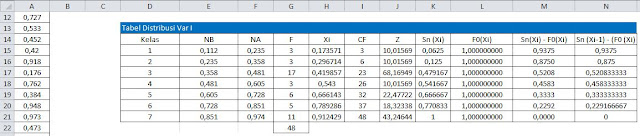
Dari tabel di atas, anda perhatikan baris "Banyak Kelas" pada kolom Var I: Nilainya 7. Maka kita akan buat tabel dengan 7 baris, yaitu kelas 1, 2,3, 4, 5, 6 dan 7. Contohnya seperti di bawah, dimulai dari cell D14 yaitu "Kelas" Sampai N21 yang nanti hasilnya adalah "0".


Ketikkan rumus pada cell-cell seperti berikut:
E15: =E5
E16: =E15+$E$9 dan kopi pastekan hingga cell E21

F15: =E15+$E$9 dan kopi pastekan hingga cell F21
G15: =COUNTIF($A$4:$A$51;">="&E15)-COUNTIF($A$4:$A$51;">"&F15) dan kopi pastekan hingga cell G21
H15: =E15+($E$9/2) dan kopi pastekan hingga cell H21
I15: =G15 dan kopi pastekan hingga cell I21
J15: =(G15-$E$10)/$E$11 dan kopi pastekan hingga cell J21
K15: =I15/$E$7 dan kopi pastekan hingga cell K21
L15: =NORM.DIST(G15;$E$10;$E$11;TRUE) dan kopi pastekan hingga cell L21
M15: =ABS(K15-L15) dan kopi pastekan hingga cell M21
N15: =ABS(L15-K15) dan kopi pastekan hingga cell N21

Buat Tabel seperti di bawah ini: dari cell D25 s/d E29.


Ketikkan rumus pada cell-cell seperti berikut:
E25: =0,05
E26: =IF(E25=0,01;1,63;IF(E25=0,02;1,52;IF(E25=0,05;1,36;IF(E25=0,1;1,22;IF(E25=0,2;1,07;0)))))
E27: =E26/SQRT($E$7)
E28: =MAX(N15:N21)
E29: =IF(E28<E27;"Distribusi Normal";"Distribusi Tidak Normal")

Langkah anda sudah selesai, Lihatlah hasilnya:
Pada Derajat kepercayaan 95 % (Batas Kritis 0,05 seperti yang anda ketikkan di cell E25) maka Kolmogorov Smirnov (KS) hitung sebesar 0,938 > 0,196 (KS Tabel Pada DF 48 {banyaknya Sample}), Oleh karenanya berarti Data Tidak Berdistribusi Normal.

Baca Selengkapnya tentang Tabel kolmogorov Smirnov

Untuk Pengujian Normalitas dalam SPSS, Baca: Normalitas Pada SPSS

Baca Juga Tentang: "Uji Homogenitas"
Terima Kasih.